

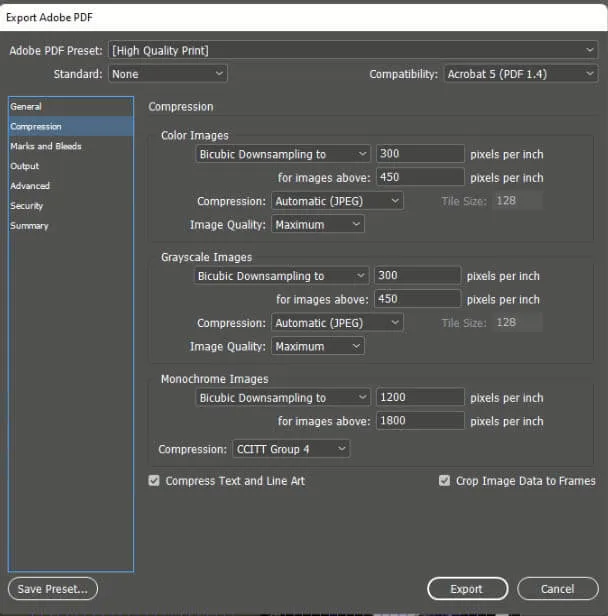
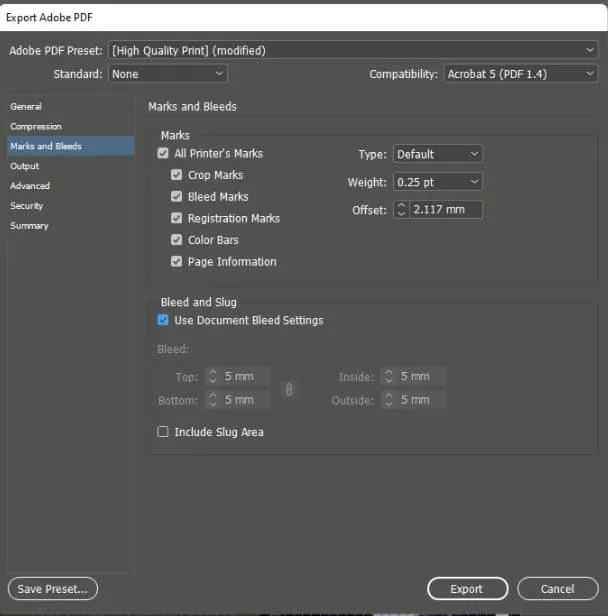
可使用时导出 PDF/X-4。若不支持,可选择 High Quality Print。 包含文件出血并检查最终 PDF。

Image Magic 可印刷文件指南
正确准备稿件能够减少文件问题、生产延误及预期以外的印刷效果。 完成设计前,应先确认准确的产品规格及模板。
产品专用模板及说明优先于本指南中的一般尺寸。
不要只根据估计的产品尺寸准备文件。请先确认所有生产资料。
确认宽度、高度、单位以及横向或竖向。
确认只印正面,还是正面及背面双面印刷。
纸张、卡纸、贴纸、合成材料、横幅、板材及布料可能使用不同设置。
确认折页、装订、覆膜、模切、易撕线、打孔、鸡眼、Spot UV 或烫金。
确认所有数量是否使用同一个设计,或需要不同名字、语言及版本。
产品上传页面提供模板时,应下载并使用准确模板。
| 格式 | 建议用途 | 重要检查 |
|---|---|---|
| 大部分可印刷稿件的首选格式 | 页面尺寸、出血、字体、颜色及图片质量 | |
| AI / EPS | 矢量标志、模切线及可编辑稿件 | 包含链接图片及字体,或将文件打包 |
| TIFF | 高质量平面位图及照片 | 最终物理尺寸、PPI 及颜色模式 |
| JPEG | 简单照片或已压平的单页稿件 | 避免高压缩及多次重新保存 |
| PSD | 可编辑 Photoshop 源文件 | 包含字体、Smart Object 及所有图层 |
| INDD | 可编辑 InDesign 排版文件 | 使用 Package 收集字体、链接及说明 |
| DOCX / PPTX / XLSX | 只适合简单办公文件 | 导出 PDF 后检查页面尺寸及格式 |
| ZIP | 多份稿件、字体、链接或支持文件 | 使用清楚的文件夹及文件名称 |
PDF 并不代表文件一定可以直接印刷。PDF 仍可能包含错误尺寸、 低分辨率图片、缺少出血、RGB 颜色、字体未嵌入或页序错误。
网站每次上传的文件上限为 50 MB。文件较大时:
不要在没有订单编号的情况下发送大型文件。团队无法把文件与订单 配对时,生产可能会延误。
完成裁切、折页、焊接或后加工后的最终物理尺寸。
位于成品边缘以外的额外印刷区域。背景及图片必须延伸至此范围。
计划中的最终裁切边界。生产过程中出现轻微裁切移动属于正常情况。
名字、电话号码、标志、二维码、边框及重要资料应保留在此范围内。
例如:A4 成品尺寸为 210 × 297 毫米, 每边加入 3 毫米出血后,稿件尺寸为 216 × 303 毫米。
除非产品模板或 Image Magic 特别要求,否则不要加入裁切标记。 不必要的裁切标记可能影响自动排版。
请阅读 出血、裁切线及安全范围指南。
应按照最终印刷尺寸检查位图。增加印刷尺寸会降低 图片的有效 PPI。
| 用途 | 一般有效 PPI 建议 |
|---|---|
| 名片、传单、文件及近距离观看产品 | 约 250–300 PPI |
| 海报及室内展示 | 约 150–250 PPI |
| 易拉宝、活动背景及大型横幅 | 约 100–150 PPI,取决于观看距离 |
| 标志、文字、二维码及线条图形 | 尽量保持矢量 |
只把 72 PPI 数值改为 300 PPI,而没有增加真实图片细节, 并不会产生真正的高分辨率图片。
请参考 印刷分辨率指南。
大部分商业印刷建议使用 CMYK。RGB 屏幕颜色转换后可能出现变化。
RGB 可以转换后印刷,但鲜艳蓝色、绿色、橙色及发光屏幕颜色 可能变得较暗。
除非产品或生产团队要求,否则不要自动指定 FOGRA39 或其他配置文件。
对颜色要求严格时,应在正式大量生产前申请实物样本。
JPEG 是文件格式,并不是颜色模式。根据制作方式,JPEG 可以包含 RGB、灰度或 CMYK 数据。
请阅读 RGB 与 CMYK 颜色指南。
在 PDF 中嵌入字体。只在需要时把文字转为轮廓,并保留可编辑源文件。
嵌入链接图片,或把原始设计文件连同所有链接一起打包。
PDF/X-4 通常保留透明效果。导出后必须检查最终 PDF。
仔细检查 Overprint。白色物件设置为 Overprint 后可能消失。
尽量使用高对比的矢量稿件,并按照最终印刷尺寸进行测试。
避免过细线条,尤其是深色背景上的反白线及小型产品。
可使用时导出 PDF/X-4。若不支持,可选择 High Quality Print。 包含文件出血并检查最终 PDF。
标志及形状保持矢量。嵌入或打包链接。按需要嵌入字体或把最终 文字转为轮廓。
位图稿件应按最终尺寸及 PPI 制作。保留可编辑 PSD, 并导出 PDF 或 TIFF;适合时才使用 JPEG。

适合多页文件。以正常阅读顺序导出单页,使用 PDF/X-4 及 Document Bleed Settings。
选择 PDF Print 下载。设计到边时加入出血,并检查尺寸、图片、 字体及颜色。
可制作简单办公文件,但印刷控制较少。导出 PDF 后检查每一页。
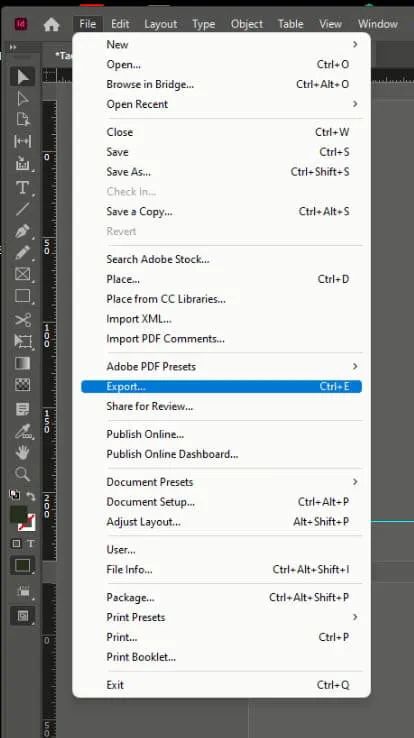
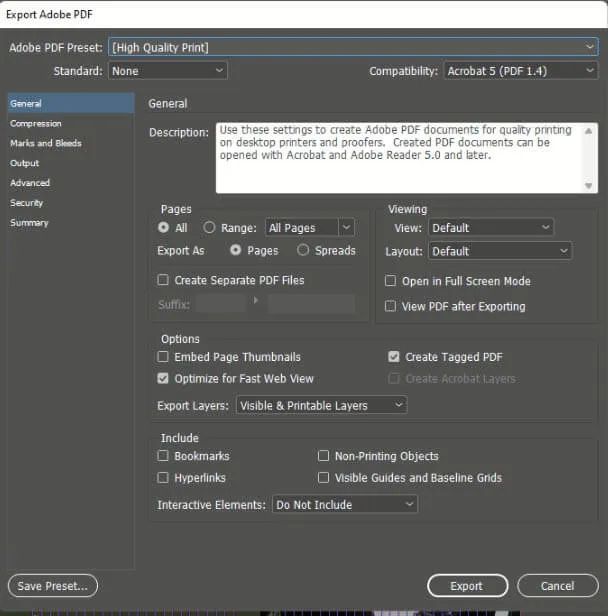
提供一份按正常阅读顺序排列的 PDF。第 1 页是产品第一页, 最后一页是产品的最后一页。
除非模板要求,否则不要把小册子页码自行排列成印刷大版。
需要的空白页面必须放在正确位置,不要假设生产团队会自动加入。
清楚标示正面及背面,并检查旋转及上下方向。
确认面板宽度、封面位置、阅读顺序及需要缩窄的折入面板。
除非上传页面提供多个位置,否则每个版本应使用独立清楚命名文件。
请参考 折页指南。
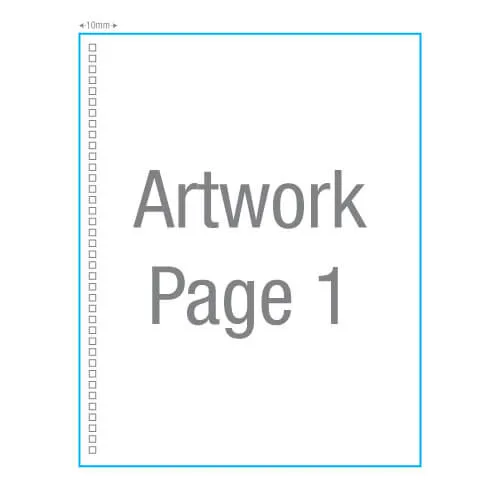
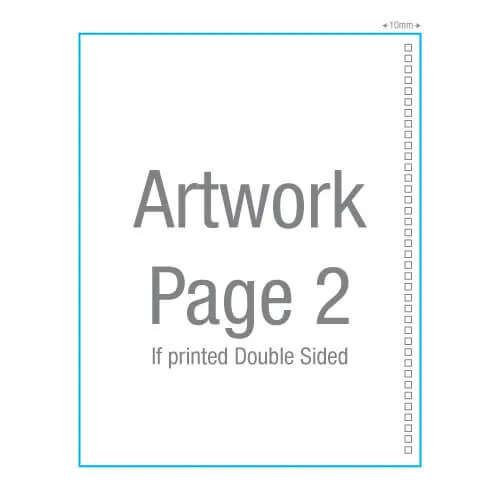
重要内容距离装订边至少 10 毫米, 或按照模板显示的更大预留范围。
书脊宽度取决于页数及纸张厚度。设计书脊前应先确认封面模板。
重要文字应远离折线。Spot UV、箔、小型二维码及重要内容不要跨越折线。
提供独立矢量后加工页,使用纯黑实色,并与 CMYK 稿件保持相同 尺寸及位置。
使用产品模板确认模切线、孔位及安全范围。
预留包边、鸡眼、穿杆袋、框架、拼接、重叠及可见区域。
高级后加工请阅读 Spot UV 与烫金文件指南。
基本生产检查可能包括文件是否能够打开、页面尺寸、出血、方向及 明显的图片质量问题。
基本文件检查并不是完整设计、校对、拼写、资料、电话号码、价格、 二维码或法律内容审核。印刷前,客户必须自行确认所有内容。
修改、重做、替换字体、图片编辑、页码安排或设计更改可能需要额外 时间及费用。生产只会在最终稿件、规格及付款确认后开始。
大部分产品建议上传可印刷 PDF。软件支持时建议使用 PDF/X-4。
通常不需要。应加入所需出血,只有模板或生产团队要求时才加入裁切标记。
不需要。近距离观看产品建议约 250–300 有效 PPI。 大型印刷可根据观看距离使用较低分辨率。
可以转换后生产,但部分鲜艳屏幕颜色转换成印刷颜色后可能出现变化。
可以制作简单设计。请导出印刷质量 PDF,并检查尺寸、出血、 字体、图片及页序。
选择 Upload Later,通过 WeTransfer 发送至 [email protected],并注明订单编号。
不会。基本检查并不是完整设计或校对服务。修改可能需要客户确认、 额外时间及费用。
请提供产品名称、最终尺寸、数量、后加工要求及稿件文件。 已经下单时,请同时提供订单编号。