

Cara Sediakan Artwork White Ink untuk Kad Nama Kraft (Brown Kraft) | Image Magic
Cara Sediakan Artwork White Ink untuk Kad Nama Kraft (Brown Kraft)
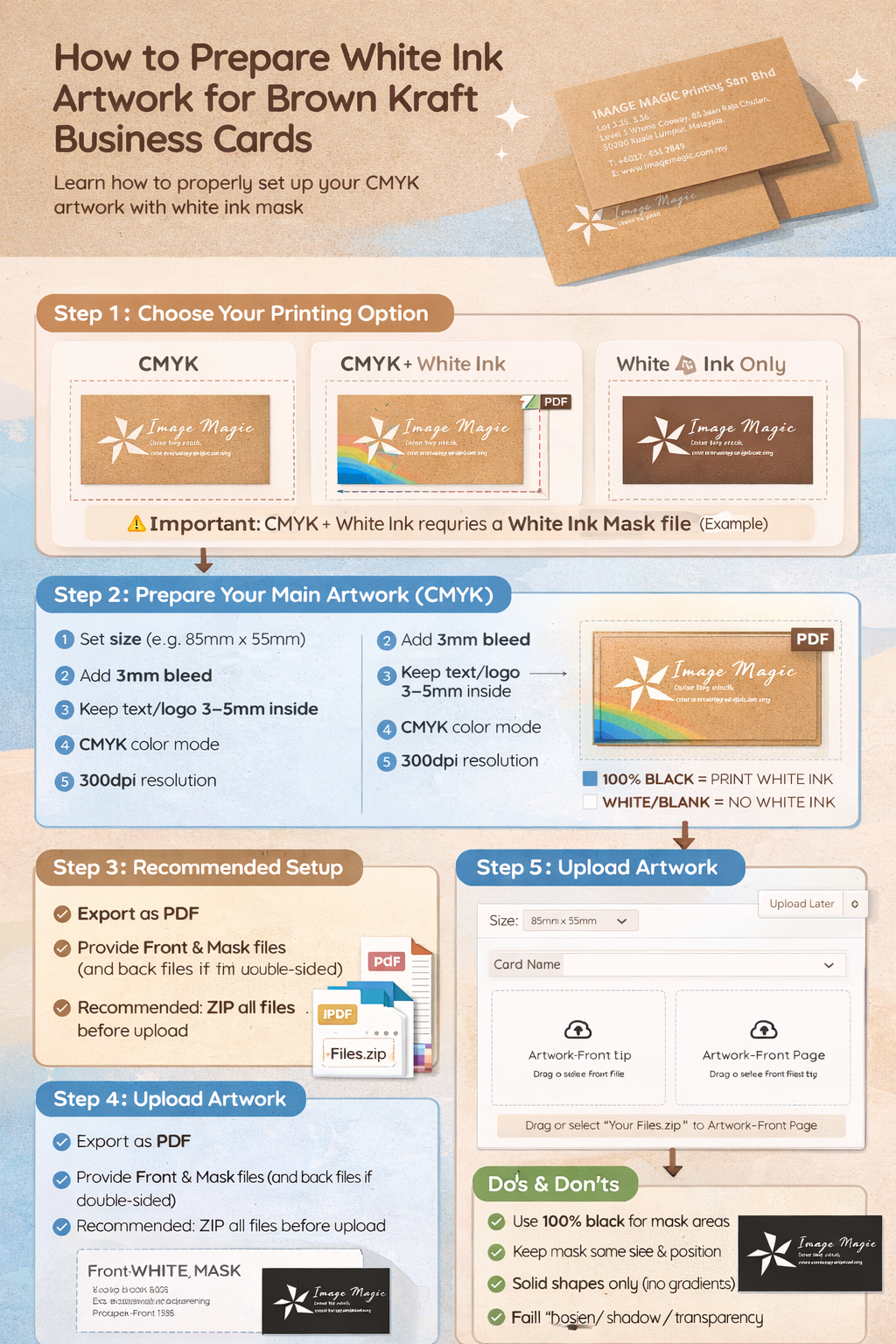
Panduan visual ringkas: Artwork CMYK + penyediaan fail White Ink Mask.
Apa itu White Ink?
Kertas Kraft berwarna coklat, jadi warna cerah mungkin nampak kurang terang. White ink digunakan untuk: (1) mencetak teks/logo putih, atau (2) menjadi lapisan asas putih supaya warna CMYK nampak lebih “pop” atas Kraft. White ink biasanya dicetak dahulu, kemudian CMYK dicetak di atasnya.
Langkah 1 — Pilih Jenis Cetakan
- CMYK (Full Color) — tiada white ink, artwork dicetak terus atas Kraft.
- CMYK + White Ink — white ink sebagai lapisan asas + CMYK di atas (disyorkan untuk warna lebih terang).
- White Ink Sahaja — design dicetak putih sahaja.
⚠️ PENTING: White Ink memerlukan fail “White Ink Mask”
White Ink Mask menunjukkan kawasan mana perlu dicetak white ink. Peraturan standard ialah: HITAM = cetak white ink, PUTIH/kosong = tiada white ink.
Langkah 2 — Sediakan Artwork Utama (CMYK)
- Saiz: Tetapkan dokumen mengikut saiz tempahan (contoh: 85mm × 55mm).
- Bleed: Tambah 3mm bleed jika background sampai ke tepi.
- Safe area: Pastikan teks/logo penting berada sekurang-kurangnya 3–5mm ke dalam dari tepi.
- Mod warna: CMYK disyorkan.
- Resolution: 300dpi disyorkan untuk imej/gambar.
- Font: Outline atau embed font sebelum export PDF.
Langkah 3 — Cara Buat White Ink Mask (Peraturan Mudah)
White Ink Mask mestilah:
- Saiz & kedudukan sama seperti artwork utama.
- Bentuk HITAM 100% untuk kawasan white ink. Background kekalkan PUTIH/kosong.
- Bentuk solid vector sahaja (tiada gradient / shadow / transparency / blur).
- Elakkan garisan terlalu nipis atau teks terlalu kecil (white ink mungkin tidak jelas).
Langkah 4 — Setup Disyorkan (Adobe Illustrator)
- Buka artwork CMYK anda dalam Illustrator.
- Buat layer baru di atas: WHITE_MASK.
- Copy objek yang anda mahu dicetak putih ke dalam layer ini.
- Tukar objek tersebut kepada HITAM 100% (solid fill). Biarkan yang lain kosong.
- Pastikan mask align tepat dengan artwork CMYK (tiada shift/bergerak).
Langkah 5 — Export & Nama Fail
- Export sebagai PDF (paling disyorkan).
- Depan (1 muka): sediakan 2 fail:
- Front-CMYK.pdf
- Front-WHITE_MASK.pdf
- 2 muka: jika white ink pada kedua-dua sisi, sediakan 4 fail:
- Front-CMYK.pdf, Front-WHITE_MASK.pdf
- Back-CMYK.pdf, Back-WHITE_MASK.pdf
- Disyorkan: ZIP semua fail ke dalam 1 ZIP sebelum upload.
Kesilapan Biasa Untuk Dielakkan
- Guna warna kelabu (mask mesti hitam 100%).
- Guna gradient/shadow/transparency pada mask.
- Mask tidak align tepat dengan artwork CMYK.
- Terlupa fail WHITE_MASK selepas pilih White Ink.
Perlukan bantuan sediakan White Ink?
WhatsApp kami dan team akan bantu semak sebelum print.