

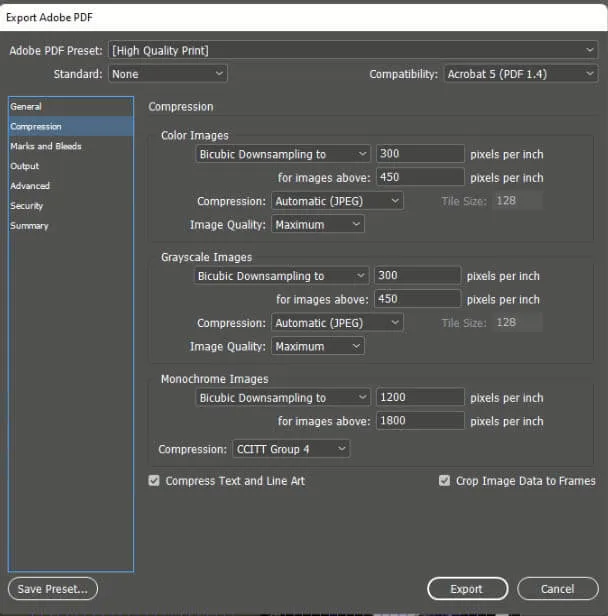
Eksport sebagai PDF/X-4 apabila tersedia. Gunakan High Quality Print jika PDF/X-4 tidak tersedia. Sertakan bleed dan semak PDF akhir.

← Lihat Semua Panduan Sokongan Percetakan
Panduan Fail Sedia Cetak Image Magic
Penyediaan artwork yang betul membantu mengurangkan pertanyaan fail, kelewatan produksi dan hasil cetakan yang tidak dijangka. Mulakan dengan spesifikasi serta templat produk yang tepat sebelum menyiapkan rekaan.
Templat dan arahan khusus produk mengambil keutamaan berbanding ukuran umum dalam panduan ini.
Jangan menyediakan artwork berdasarkan saiz produk yang diandaikan. Sahkan semua maklumat produksi terlebih dahulu.
Sahkan lebar, tinggi, unit serta orientasi potret atau landskap.
Sahkan sama ada cetakan pada muka depan sahaja atau depan dan belakang.
Kertas, kad, sticker, bahan sintetik, banner, board dan kain mungkin memerlukan tetapan berbeza.
Sahkan lipatan, binding, laminasi, die cut, perforasi, drilling, eyelet, Spot UV atau hot stamping.
Sahkan sama ada semua salinan menggunakan satu rekaan atau terdapat beberapa nama, bahasa atau versi artwork.
Muat turun templat daripada halaman upload produk apabila tersedia.
| Format | Kegunaan | Semakan penting |
|---|---|---|
| Format pilihan untuk kebanyakan artwork sedia cetak | Saiz halaman, bleed, font, warna dan imej | |
| AI / EPS | Logo vector, cut path dan artwork boleh edit | Sertakan imej linked dan font atau package fail |
| TIFF | Artwork raster berkualiti tinggi dan gambar | Saiz fizikal akhir, PPI dan mod warna |
| JPEG | Gambar atau artwork satu halaman yang telah diratakan | Elakkan compression tinggi dan penyimpanan berulang |
| PSD | Fail master Photoshop yang boleh diedit | Sertakan font, Smart Object dan semua layer |
| INDD | Layout InDesign yang boleh diedit | Gunakan Package untuk font, links dan arahan |
| DOCX / PPTX / XLSX | Dokumen pejabat ringkas sahaja | Eksport ke PDF dan semak saiz serta formatting |
| ZIP | Beberapa fail artwork, font, links atau dokumen sokongan | Gunakan nama folder dan fail yang jelas |
Fail PDF tidak semestinya sedia cetak. Ia masih boleh mengandungi saiz salah, imej resolusi rendah, bleed tidak cukup, warna RGB, font tidak embedded atau susunan halaman yang salah.
Website menerima fail sehingga 50 MB bagi setiap upload. Untuk artwork yang lebih besar:
Jangan hantar artwork besar tanpa nombor pesanan. Produksi mungkin tertangguh jika pasukan tidak dapat memadankan fail dengan pesanan.
Saiz fizikal akhir selepas cutting, folding, welding atau finishing.
Kawasan cetakan tambahan di luar tepi siap. Lanjutkan latar, gambar dan corak ke kawasan ini.
Sempadan potongan yang dirancang. Pergerakan kecil semasa cutting adalah normal.
Letakkan nama, nombor telefon, logo, kod QR, bingkai dan kandungan penting dalam zon ini.
Contoh: Saiz siap A4 210 × 297 mm menjadi 216 × 303 mm selepas bleed 3 mm ditambah pada setiap sisi.
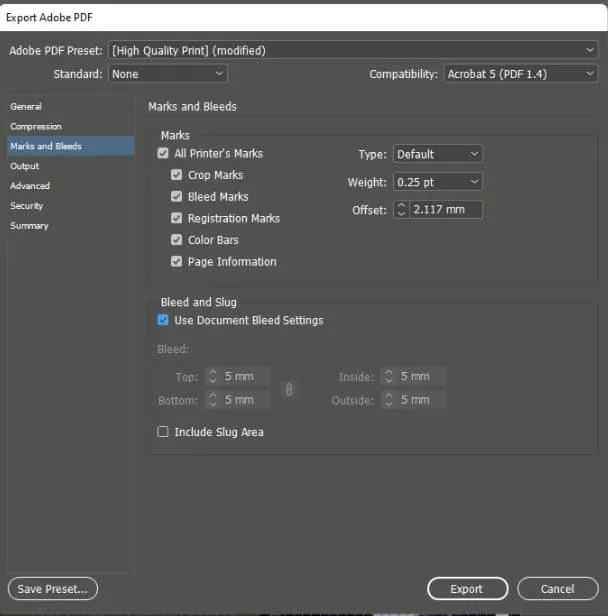
Jangan tambah crop mark kecuali templat produk atau Image Magic memintanya. Crop mark yang tidak diperlukan boleh mengganggu penempatan artwork secara automatik.
Semak imej raster pada saiz cetakan akhir. Membesarkan ukuran cetakan akan mengurangkan effective PPI.
| Aplikasi | Sasaran effective PPI umum |
|---|---|
| Kad nama, flyer, dokumen dan produk dilihat dekat | Kira-kira 250–300 PPI |
| Poster dan display dalaman | Kira-kira 150–250 PPI |
| Roll-up bunting, backdrop dan banner besar | Kira-kira 100–150 PPI, bergantung pada jarak pandangan |
| Logo, teks, kod QR dan grafik garisan | Kekalkan sebagai vector apabila boleh |
Menukar label 72 PPI kepada 300 PPI tanpa menambah butiran sebenar tidak menghasilkan imej resolusi tinggi yang sebenar.
Rujuk Panduan Resolusi Cetakan.
CMYK digalakkan untuk kebanyakan artwork komersial. Warna skrin mungkin berubah apabila ditukar daripada RGB.
Fail RGB boleh ditukar untuk cetakan, tetapi biru, hijau, oren dan warna terang mungkin menjadi kurang vivid.
Jangan tetapkan FOGRA39 atau profil lain secara automatik kecuali produk atau pasukan produksi memintanya.
Minta proof fizikal sebelum produksi penuh apabila ketepatan warna sangat penting.
JPEG ialah format fail, bukan mod warna. JPEG boleh mengandungi data RGB, grayscale atau CMYK bergantung pada cara ia dihasilkan.
Embed font dalam PDF. Tukarkan teks kepada outline hanya apabila diperlukan dan simpan fail master yang boleh diedit.
Embed artwork linked atau package fail asal bersama semua image links.
PDF/X-4 biasanya mengekalkan transparency. Semak PDF selepas eksport.
Semak tetapan overprint. Objek putih yang ditetapkan overprint boleh hilang semasa produksi.
Gunakan artwork vector dengan kontras tinggi dan uji pada saiz cetakan akhir.
Elakkan garisan terlalu nipis, terutama pada latar gelap atau produk kecil.
Eksport sebagai PDF/X-4 apabila tersedia. Gunakan High Quality Print jika PDF/X-4 tidak tersedia. Sertakan bleed dan semak PDF akhir.
Kekalkan logo dan bentuk sebagai vector. Embed atau package links. Embed font atau outline teks akhir apabila diperlukan.
Sediakan artwork raster pada saiz dan PPI akhir. Simpan PSD yang boleh diedit. Eksport PDF atau TIFF; gunakan JPEG apabila sesuai.

Sesuai untuk dokumen multipage. Eksport single pages mengikut reading order menggunakan PDF/X-4 dan Document Bleed Settings.
Download menggunakan PDF Print. Sertakan bleed jika rekaan sampai ke tepi. Semak saiz, imej, font dan warna selepas eksport.
Sesuai untuk dokumen pejabat ringkas tetapi kawalan produksi adalah terhad. Eksport PDF dan semak setiap halaman.
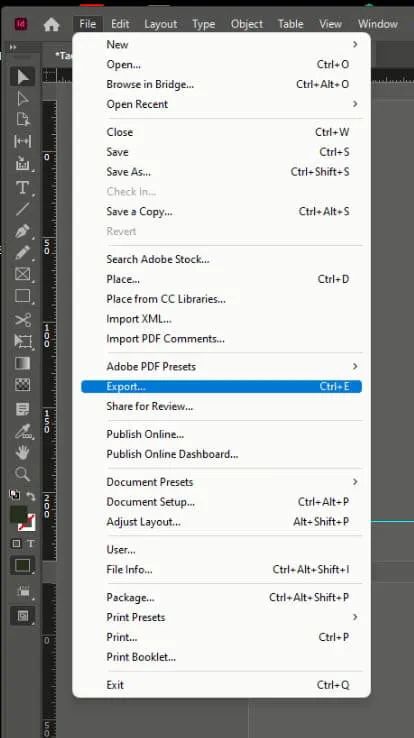
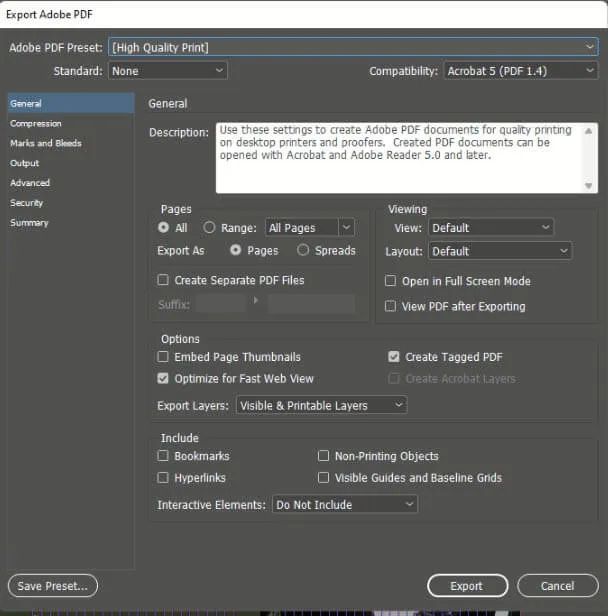
Berikan satu PDF mengikut reading order. Halaman 1 ialah halaman pertama dan halaman terakhir ialah halaman terakhir produk.
Jangan susun halaman booklet sebagai printer spreads kecuali templat produk memerlukannya.
Sertakan halaman kosong yang diperlukan pada kedudukan sebenar.
Labelkan depan dan belakang dengan jelas. Semak rotation serta arah kepala.
Sahkan lebar panel, kedudukan muka depan, reading order dan panel yang perlu lebih sempit.
Berikan setiap versi sebagai fail berasingan dengan nama yang jelas.
Rujuk Panduan Lipatan.
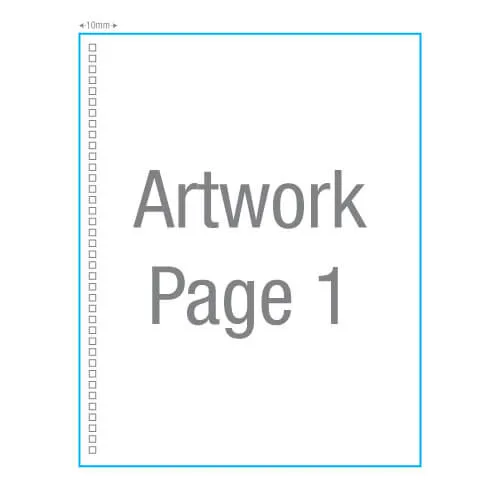
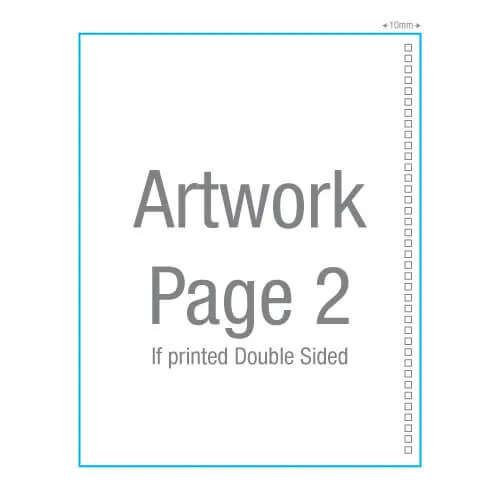
Jauhkan kandungan penting sekurang-kurangnya 10 mm daripada bahagian binding atau ikut allowance lebih besar dalam templat.
Lebar spine bergantung pada jumlah halaman dan ketebalan kertas. Sahkan templat cover sebelum mereka bentuk spine.
Jauhkan teks penting daripada lipatan. Jangan letakkan Spot UV, foil atau kod QR kecil tepat pada garisan lipatan.
Berikan halaman mask vector berasingan menggunakan bentuk hitam solid dengan saiz dan alignment yang sama seperti artwork CMYK.
Gunakan templat untuk cut path, lubang dan zon selamat.
Ambil kira hem, eyelet, pole pocket, frame, seam, overlap dan kawasan terlihat.
Semakan asas produksi mungkin merangkumi masalah teknikal yang jelas seperti fail boleh dibuka, saiz halaman, bleed, orientasi dan kualiti imej yang kelihatan.
Semakan asas bukan perkhidmatan reka bentuk, proofreading, semakan ejaan, data, nombor telefon, harga, kod QR atau kandungan undang-undang. Pelanggan bertanggungjawab meluluskan semua kandungan sebelum cetakan.
Pembetulan artwork, rebuilding, penggantian font, image editing, pagination atau perubahan reka bentuk mungkin memerlukan masa dan caj tambahan. Produksi bermula selepas artwork, spesifikasi dan bayaran disahkan.
PDF sedia cetak digalakkan untuk kebanyakan produk. Gunakan PDF/X-4 apabila software menyokongnya.
Biasanya tidak. Sertakan bleed tetapi tambah crop mark hanya apabila templat atau pasukan produksi memintanya.
Tidak. Sekitar 250–300 effective PPI disyorkan untuk produk dilihat dekat. Format besar mungkin menggunakan kurang bergantung pada jarak.
Boleh, tetapi sesetengah warna skrin terang mungkin berubah selepas ditukar kepada warna cetakan.
Boleh untuk rekaan ringkas. Eksport PDF berkualiti cetak dan semak saiz, bleed, font, imej dan halaman.
Pilih Upload Later, hantar melalui WeTransfer kepada [email protected] dan sertakan nombor pesanan.
Tidak. Semakan asas bukan perkhidmatan design atau proofreading penuh. Pembetulan mungkin memerlukan kelulusan, masa dan caj tambahan.
Hantarkan nama produk, saiz akhir, kuantiti, finishing dan fail artwork. Sertakan nombor pesanan jika pesanan telah dibuat.